 借阅:14人
 收藏:0人
收藏:0人
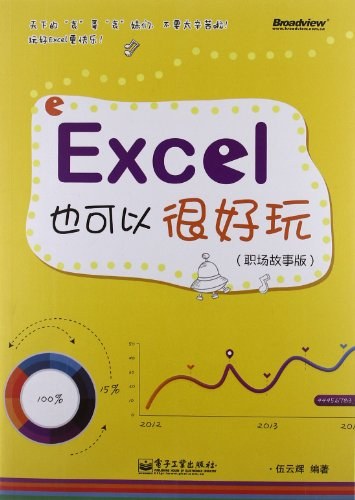
Excel也可以很好玩

- 查看机读格式

职场故事版 伍云辉编著
ISBN/ISSN:978-7-121-18314-0
价格:CNY49.80
出版:北京 电子工业出版社 ,2012
载体形态:16,396页 ;26cm
简介:本书以一位应届毕业生的职场成长经历为主线,根据主人公的工作经历,介绍Excel 在日常工作中的应用。从最初在Excel中输入数据、对表格进行编辑、格式化工作表,到应用Excel模板、使用公式处理数据、使用函数处理数据、用Excel图表制作报表、对数据进行排序、筛选,再到使用Excel的宏、VBA编程、使用方案、规划求解对工作中的数据进行预测等高级应用,作者都进行了深入讲解。
中图分类号:TP391.13
责任者:伍云辉 编著
-
评分:

-
 加入暂存架
加入暂存架
豆瓣内容简介:
《Excel也可以很好玩(职场故事版)》以一位应届毕业生的职场成长经历为主线,根据主人公的工作经历,由浅入深地介绍Excel在日常工作中的应用。从最初在Excel中输入数据、对表格进行编辑、格式化工作表,到应用Excel模板、使用公式处理数据、使用函数处理数据、用Excel图表制作报表、对数据进行排序、筛选,冉到使用Excel的宏、VBA编程、使用方案、规划求解对工作中的数据进行预测等高级应用,作者都进行了深入讲解。
豆瓣作者简介:
伍云辉,毕业于西南石油大学计算机科学学院。微软Office办公软件高级应用专家。对Excel VBA在企业信息化系统中的应用有深入研究,从事微软Office应用软件的教学和研究十余年。曾在深圳电脑培训中心从事两年多的Office应用培训工作,在中国南玻集团担任信息部经理期间,主要从事企业销售信息和客户信息的收集、分析管理工作,用VBA为企业量身订制了多套信息管理,如商品价格系数计算系统、客户管理系统等。
目录:
第 1 章临阵磨枪,不快也光...........................1
对大学刚毕业,初入职场的李璐来说,还不了解职场需要哪些技能。用人单位面试时告知工作中需要使用Excel,李璐赶紧来了个临阵磨枪,学习Excel 的基本用法,争取在上班第一天就能顺利进入工作状态。
1.1 引子................................................................2
1.2 认识Excel 2010..........................................2
1.2.1 Excel 能干啥........................................2
1.2.2 Excel 的版本........................................3
1.2.3 Excel 2010 的新功能...........................5
1.3 什么是Excel 表格......................................6
1.3.1 万能的功能区......................................6
1.3.2 工作簿是啥........................................10
1.3.3 工作表是啥........................................11
1.4 方寸之地可容万千...................................12
1.4.1 表格有多大........................................12
1.4.2 单元格的容量....................................14
1.5 瞄准目标.....................................................15
1.5.1 选取一个单元格................................15
1.5.2 选取连续单元格区域........................17
1.5.3 选取间断的单元格............................18
1.5.4 选取整行或整列................................19
1.5.5 选取全部单元格................................20
1.5.6 不被关注的编辑栏............................21
1.6 第一张表格——毕业生成绩登记表........................................23
1.6.1 新的开始............................................23
1.6.2 合并单元格........................................24
1.6.3 怎么输入符号★ ................................26
1.6.4 让Excel 自动计算.............................27
1.6.5 给表格穿漂亮的衣服........................29
1.6.6 劳动成果要保存................................30
1.7 别忘了F1 ...................................................31
第 2 章身份的转变——从学校到职场............................................34
李璐顺利报到入职了,上班的第一天主管就交来一个用 Excel 制作表格的任务。在同事和男友马波的帮助下,李璐很快进入角色,顺利制作出“在职员工花名册”表格,并学习了Excel 的序列填充、调整行高和列宽等操作。
2.1 入职报到.........................35
2.2 主管安排的第一个任务——在职员工花名册...................................35
2.2.1 创建表头............................................36
2.2.2 简单美化............................................36
2.3 快速输入连续序号...................................37
2.3.1 拖动的方法........................................37
2.3.2 Ctrl+拖动的方法................................38
2.3.3 自动填充选项....................................39
2.3.4 填充序列............................................39
2.4 身份证号变为5.13021E+17 ......................................................40
2.4.1 在数字前加符号' ............................41
2.4.2 设置文本格式....................................42
2.5 破解字符“#”............................................44
2.5.1 调整列宽显示更多内容....................44
2.5.2 调整行高显示完整行........................47
2.6 Hold 表格的行和列..................................48
2.6.1 插入行和列........................................48
2.6.2 删除行和列........................................51
2.6.3 隐私数据............................................52
2.6.4 让隐藏的数据重见天日....................54
2.7 偷偷懒,调用已有部门名称........................................................55
2.7.1 神奇的记忆式输入............................55
2.7.2 直接选择部门名称............................57
2.8 八小时外的努力........................................59
第 3 章从试用到人事专员..............................61
李璐用Excel 制作了本部门的卫生值日表,学会了使用日期序列的填充,文本字符序列的填充,还掌握了常用的斜线表头的制作,以及表格中数据的复制粘贴等技巧,使自己的Excel 应用水平得到提高。
3.1 转正了.........................................................62
3.2 制作卫生值日表........................................62
3.2.1 日期也是一种类型............................62
3.2.2 输入日期............................................63
3.2.3 日期显示随我意................................64
3.2.4 日期也是数值....................................65
3.3 快速填充日期.............................................66
3.4 姓名也可按序列填充...............................68
3.4.1 复制与粘贴........................................68
3.4.2 定义序列............................................69
3.4.3 自定义序列填充................................70
3.4.4 快速填充姓名....................................71
3.5 斜线表头.....................................................72
3.5.1 简单斜线表头....................................72
3.5.2 复杂斜线表头....................................73
3.5.3 制表容易填数难................................74
第4 章给表格穿上漂亮外衣.........................78
对于 Excel 中的表格,不能只是在电脑中制作出来,还需要考虑到打印输出的效果。李璐对上一章中制作的卫生值日表进行了调整,并进行了格式设置,使打印出来的表格更美观。
4.1 主管不满意,后果很严重......................79
4.2 数据的调整................................................81
4.2.1 选择性粘贴的妙用............................81
4.2.2 日期的显示........................................82
4.3 表格排版.....................................................84
4.3.1 给表格画出表格线............................84
4.3.2 使表格填满纸张................................85
4.3.3 让文字排好队....................................88
4.4 用底纹分隔各行........................................88
4.4.1 设置底纹............................................89
4.4.2 巧用格式刷提高效率........................89
4.5 别忘了页眉页脚........................................90
4.5.1 Excel 的视图......................................90
4.5.2 在页面布局视图中输入页眉和页脚.............................................92
4.6 领导满意我高兴........................................93
4.7 高效设置格式——自动套用格式............................................94
第 5 章用 Excel 提高工作效率....................97
使用 Excel 能有效提高工作效率,李璐通过对Excel 的学习,掌握了许多用Excel 提高工作效率的方法,如通过自动更正快速输入、巧用F4 功能、固定表头、快速查找到需要的文件等技巧。
5.1 更快地输入.................................... 98
5.1.1 巧用自动更正输入公司信息........................................98
5.1.2 相同数据的快速输入........................99
5.1.3 选择分散的区域..............................101
5.2 更快地修改..............................................102
5.2.1 神奇的F4.........................................102
5.2.2 员工换岗,修改值日表.................................................105
5.2.3 底纹也可快速替换..........................107
5.3 锁定表头不动摇......................................110
5.3.1 固定表头..........................................110
5.3.2 每页打印相同表头..........................113
5.4 文件在哪里..............................................116
5.4.1 快速找到文档..................................116
5.4.2 将文档保存到SkyDrive.............................................119
第6 章能者多劳——管理办公用品........................................................ 124
由于李璐的工作态度和工作技能都得到主管的肯定,又被安排了新的工作任务:管理办公用品。通过马波的帮助,李璐掌握了通过数据透视表管理这些数据的方法,工作中只需维护一张工作表,然后通过数据透视表即可生成需要的各种表格。
6.1 工作加码,主管的肯定........................125
6.2 只用一张表..............................................126
6.2.1 化繁为简,一张表搞定....................................................126
6.2.2 此表格非彼表格..............................127
6.3 生成库存表..............................................130
6.3.1 数据透视表能干啥..........................131
6.3.2 创建数据透视表..............................131
6.3.3 以表格形式显示..............................132
6.3.4 不显示分类汇总..............................133
6.3.5 求和方式汇总..................................134
6.3.6 重定义表头名..................................135
6.3.7 增加计算字段..................................136
6.3.8 刷新数据透视表的数据.............................................138
6.4 生成物品台账...........................................138
第 7 章规范同事的工作——模板的使用........................... 141
对于需要汇总各部门数据的工作来说,模板的功能显得非常重要。李璐通过制作办公用品申购单模板,将各部门纷杂不一的申购单进行了统一,既方便了同事使用,也方便了自己对数据的统计汇总。
7.1 不同部门的申购单.................................142
7.2 设计申购单..............................................142
7.2.1 制作申购单......................................142
7.2.2 自动计算金额..................................143
7.2.3 自动显示大写金额..........................145
7.2.4 隐藏0 值..........................................147
7.3 用模板统一申购单.................................149
7.3.1 保存为模板......................................149
7.3.2 用模板创建工作簿..........................151
7.3.3 发布模板..........................................152
7.4 修改申购单模板......................................153
7.4.1 修改申购单金额显示......................153
7.4.2 保护工作表......................................155
7.5 用数据透视表汇总多张表格......................... ........158
7.5.1 自定义功能区..................................158
7.5.2 多表汇总..........................................160
第8 章 Excel 为考勤统计提速..................................163
指纹打卡机为单位的管理提供了方便,同时,指纹打卡机生成的电子数据也方便考勤部门进行数据的统计分析。李璐将Excel 中的数据公式、SUMPRODUCT 函数等技能灵活应用在考勤统计中,可方便快速地对考勤数据进行处理。
8.1 新年新制度..............................................164
8.2 提取打卡数据...........................................164
8.2.1 导出数据到Excel............................164
8.2.2 分析考勤数据..................................165
8.3 用Excel 判断迟到早退.........................167
8.4 Excel 的精华——数组公式.........................................168
8.4.1 什么是数组......................................169
8.4.2 数组间的运算..................................169
8.4.3 使用或返回数组的函数......................................................171
8.5 神奇的SUMPRODUCT 函数............................................................172
8.5.1 认识SUMPRODUCT 函数..........................................................172
8.5.2 使用SUMPRODUCT 进行多条件计数.............................................173
8.5.3 使用SUMPRODUCT 进行多条件求和.....................................................173
8.6 用SUMPRODUCT 函数处理考勤表...............................174
8.6.1 有备无患..........................................174
8.6.2 加工考勤数据..................................174
8.6.3 制作考勤统计表..............................176
8.6.4 统计考勤状态..................................177
8.6.5 汇总考勤数据..................................180
第9 章每月的期盼:发薪日.......................181
工资表的制作是人资部门每月最重要的工作,李璐通过 Excel 的公式引用功能,制作了一份工资表,以后每月就可根据这张表快速生成当月工资表。在工资表中通过查表方法计算出个人所得税,通过函数和公式的引用快速生成工资条。
9.1 重新建立工资表......................................182
9.1.1 搭建工资表框架..............................182
9.1.2 员工基本情况表..............................182
9.1.3 计算工龄工资..................................184
9.1.4 计算职务工资..................................185
9.1.5 计算绩效..........................................185
9.1.6 计算应发小计..................................186
9.2 代扣款的计算...........................................186
9.2.1 计算考勤扣款..................................187
9.2.2 代扣三险一金..................................188
9.3 代扣税款的计算......................................188
9.3.1 个人所得税怎么算..........................188
9.3.2 Excel 计算个人所得税....................189
9.3.3 多发1 角少领5000 元....................194
9.4 切断公式引用...........................................195
9.4.1 完善工资表的公式..........................195
9.4.2 自动更新的工资表..........................196
9.4.3 不再需要链接..................................197
9.4.4 工资表也需要美化..........................197
9.5 自动生成工资条......................................198
9.5.1 生成工资条......................................199
9.5.2 工资表的保密..................................200
第10 章人力资源部是服务部门 ..........................202
人资部门要想管理好人力资源信息,首先必须将单位的所有人力资料整理保存好。李璐通过Excel对员工信息进行梳理,通过身份证号码解析出员工的很多有用信息,对已录入的错误信息进行排查,并能智能提醒员工的生日。
10.1 混乱的员工信息表...............................203
10.2 限制输入数据........................................203
10.2.1 设置数据有效性条件....................204
10.2.2 名称让Excel 更智能.....................204
10.2.3 智能的名称定义............................206
10.2.4 限制身份证号码的位数.........................................208
10.2.5 工号不能相同................................210
10.2.6 用表格自动复制格式....................210
10.3 身份证号码信息丰富..........................212
10.3.1 从身份证号得到生日....................212
10.3.2 从身份证号得到性别....................214
10.3.3 计算员工年龄................................214
10.4 找出不符合要求的信息......................216
10.4.1 找出错误的身份证号....................216
10.4.2 找出不一致的部门名称...................................218
10.4.3 更多的条件格式设置....................220
10.5 员工生日提醒........................................225
10.5.1 用条件格式提醒生日....................226
10.5.2 条件格式的修改............................227
10.6 劳动合同管理........................................229
10.6.1 劳动合同管理关注的几点......................................229
10.6.2 计算各列数据................................230
第11 章数据处理我最行...............................232
随着对 Excel 操作越来越熟练,以及工作的需要,李璐从原来在Excel 中录入、制作数据,转变到对已有的Excel 数据进行分析处理。为了完成单位调薪前的准备,李璐学习并掌握了数据的各种排序、筛选、分类汇总等数据处理技能。
11.1 数据要有顺序........................................233
11.1.1 调薪前的准备................................233
XII
11.1.2 单列排序........................................233
11.1.3 用多个条件排序............................234
11.1.4 修改条件排序................................236
11.1.5 中文排序有没有啊........................237
11.1.6 中文笔画排序................................240
11.1.7 更强的功能:按格式排序...................241
11.2 需要的数据请出来...............................243
11.2.1 简单的筛选....................................243
11.2.2 文本筛选........................................245
11.2.3 筛选年龄大于平均年龄的员工..............................................246
11.2.4 筛选生日在第1 季度的员工........................................246
11.2.5 更快速的筛选................................248
11.2.6 多条件筛选....................................249
11.2.7 清除筛选........................................250
11.3 复杂条件的筛选....................................251
11.3.1 自定义条件区域............................251
11.3.2 一列中的多个条件........................253
11.3.3 多列中的多个条件........................254
11.3.4 多个条件集....................................255
11.3.5 设置通配符条件............................255
11.3.6 用公式定义筛选条件....................255
11.4 用分类汇总进行统计...........................256
11.4.1 统计各部门人数............................256
11.4.2 查看明细和汇总数据....................258
11.4.3 复制汇总数据................................260
11.4.4 删除分类汇总................................262
11.4.5 多层次分类汇总............................262
第12 章制作人力资源分析图....................265
在 Excel 2010 中提供了丰富的图表,可对录入的数据进行形象的显示。为了使制作的人力资源分析报告更有吸引力,李璐决定更多地使用Excel 图表功能。在完成该报告的同时,李璐掌握了图表类型、创建图表的相关技巧。
12.1 岗位构成图.............................................266
12.1.1 分类汇总岗位人数........................266
12.1.2 创建岗位构成图............................266
12.1.3 让图表更美观................................269
12.1.4 用饼图显示岗位构成....................270
12.2 不可不知的图表知识..........................272
12.2.1 图表类型........................................272
12.2.2 数据...............................................273
12.2.3 图表布局和样式............................275
12.2.4 图表位置........................................275
12.3 图表的布局.............................................277
12.3.1 图表标签........................................277
12.3.2 坐标轴............................................280
12.4 其他分析图表........................................281
12.4.1 学历构成图....................................281
12.4.2 员工年龄分布图............................281
12.4.3 合同到期分析图............................283
第13 章做更漂亮的员工登记表 .................................286
对于用 Excel 表保存的数据,可通过公式将数据从一行转换到一页显示。李璐使用VLOOKUP 函数从“员工信息表”中调用数据,生成员工登记表,并通过一定的技巧,将员工的照片也显示在员工登记表中。
13.1 从员工信息表中调用数据....................................287
13.1.1 员工登记表....................................287
13.1.2 用VLOOKUP 函数获取员工信息........................287
13.2 向表格中插入照片...............................292
13.3 自动变化的照片....................................293
13.3.1 整理照片........................................293
13.3.2 定义引用照片的名称....................294
13.3.3 用名称引用照片............................295
第14 章看我变!变!变!.........................297
Excel 2010 提供了丰富的界面定制功能,通过单击几次鼠标就可方便地定制快速访问工具栏,还可控制状态栏的显示内容。更方便的是,在Excel 2010 中,用户还可向功能区中添加选项卡、命令组和命令按钮。
14.1 控制快速访问工具栏..........................298
14.1.1 调整快速访问工具栏的位置.............................................298
14.1.2 向快速访问工具栏增加功能.......................................299
14.1.3 从快速访问工具栏中删除命令......................302
14.1.4 导入/导出设置..............................302
14.2 显示/隐藏屏幕提示..............................304
14.3 控制状态栏.............................................305
14.3.1 用状态栏查看计算结果..............................305
14.3.2 视图和显示比例状态....................307
14.4 自定义功能区........................................307
14.4.1 快速选择最近使用的工作簿......................................307
14.4.2 添加常用命令到自定义选项卡...................................308
14.4.3 备份自定义功能区布局....................................................311
14.4.4 恢复功能区布局............................312
第15 章更高的职场需求 ..............................314
Excel 的高级应用就是VBA,通过VBA 编写程序,用户可对Excel 进行深度定制。对于没学过程序设计的李璐,首先对VBA 进行了初步的了解,掌握了宏的相关操作,为以后更进一步学习VBA 打下了基础。
15.1 宏是什么................................................315
15.1.1 宏就是代码....................................315
15.1.2 什么是VBA...................................315
15.2 创建和使用宏........................................316
15.2.1 显示“开发工具”选项卡.............................316
15.2.2 录制宏............................................317
15.2.3 在VBE 中编写宏..........................319
15.2.4 使用宏............................................320
15.3 认识VBE ...............................................323
15.3.1 VBE 的组成...................................323
15.3.2 VBA 的帮助...................................324
15.4 进一步了解宏........................................325
15.4.1 模块...............................................325
15.4.2 过程...............................................325
15.4.3 函数...............................................326
15.4.4 分支语句........................................326
15.4.5 循环结构........................................329
15.5 单元格和区域常用代码......................331
15.5.1 Excel 对象模型简介......................331
15.5.2 用VBA 引用单元格......................331
15.5.3 用VBA 处理单元格......................332
15.5.4 用VBA 控制工作簿......................333
15.5.5 用VBA 控制工作表......................334
15.6 用VBA 控制员工登记表..........................................335
15.6.1 用VBA 调用下一员工信息..............................................335
15.6.2 用VBA 调用上一员工信息.................................................337
第16 章计算贷款还款额 ..............................338
Excel 提供了丰富的财务计算函数,李璐调任总经理助理后,正需要使用这些函数来协助工作。因此,李璐首先用这些函数试着计算了贷款本利,然后使用了单变量求解、模拟运算表等功能进行财务试算。
16.1 调任总经理助理....................................339
16.2 每月还多少房贷....................................339
16.2.1 认识PMT 函数..............................339
16.2.2 计算每月还款额............................340
16.2.3 本利各是多少................................341
16.2.4 确定合理的贷款期限....................343
16.3 用Excel 进行贷款测算.......................344
16.3.1 单变量求解....................................344
16.3.2 单变量模拟运算表........................345
16.3.3 双变量模拟运算表........................347
第17 章年度收入预测 ...................................349
年度收入是企业管理者需要重点关注的一个指标,李璐使用 Excel 提供的方案管理功能对公司在不同情况下的年度收入进行了预测,并生成相关的方案报表,供领导参考决策。
17.1 整理历史数据........................................350
17.2 用方案进行预测....................................350
17.2.1 创建最好情况的方案....................351
17.2.2 创建其他情况的方案....................353
17.2.3 查看方案的结果............................354
17.3 生成预测报表........................................355
17.3.1 方案摘要........................................355
17.3.2 调整收入预测方案........................357
第18 章企业的本质是追求利润 .......................................... 360
企业的本质是追求利润,为了让公司利润最大化,李璐通过 Excel 提供的规划求解功能,对公司的采购、产值等方面进行着手,在现有人力、物力的条件下,进行统筹规划,充分挖掘企业潜能,追求利润最大化。
18.1 了解规划求解........................................361
18.1.1 启用规划求解加载宏....................361
18.1.2 使用规划求解的步骤....................362
18.2 优化采购................................................363
18.2.1 建立采购模型................................363
18.2.2 用规划求解进行优化....................365
18.2.3 管理约束条件................................368
18.2.4 将求解结果保存为方案............................................369
18.2.5 生成运算结果报告........................370
18.3 产值最大化.............................................371
18.3.1 建立产能计算模型........................371
18.3.2 产能优化求解................................373
18.3.3 运算结果报告................................375
第19 章员工满意度调查问卷....................376
除了通常的表格功能之外,Excel 还提供了制作表单的功能。李璐在Excel 中使用表单控件制作了一个员工满意度调查问卷,员工打开该Excel 工作簿之后,单击几个鼠标就可完成一次调查。
19.1 认识工作表表单....................................377
19.2 什么是表单控件....................................377
19.2.1 控件分类........................................377
19.2.2 在工作表中操作控件....................378
19.3 表单控件的用途....................................380
19.3.1 用按钮调用宏................................380
19.3.2 用组合框选择内容........................381
19.3.3 用复选框做多选............................382
19.3.4 用数值调节钮输入数值..................................383
19.3.5 用列表框选择内容........................384
19.3.6 用选项按钮输入性别....................385
19.3.7 用分组框显示多组选项按钮....................................386
19.3.8 用滚动条输入数值........................387
19.4 绘制ActiveX 控件................................388
19.4.1 在工作表中显示日历....................388
19.4.2 操作ActiveX 控件.........................389
19.4.3 设置控件属性................................390
19.5 设计员工满意度调查问卷...................390
19.5.1 用控件设计调查问卷....................390
19.5.2 获取调查问卷的数据....................392
19.5.3 设置工作表选项............................3948.4.2 数组间的运算..................................169
8.4.3 使用或返回数组的函数.............................................................171
8.5 神奇的SUMPRODUCT 函数.....................................172
8.5.1 认识SUMPRODUCT 函数.................................................. 172
8.5.2 使用SUMPRODUCT 进行多条件计数......................................173
8.5.3 使用SUMPRODUCT 进行多条件求和.......................................173
8.6 用SUMPRODUCT 函数处理考勤表...........................................174
8.6.1 有备无患..........................................174
8.6.2 加工考勤数据..................................174
8.6.3 制作考勤统计表..............................176
8.6.4 统计考勤状态..................................177
8.6.5 汇总考勤数据..................................180
第9 章每月的期盼:发薪日.......................181
工资表的制作是人资部门每月最重要的工作,李璐通过 Excel 的公式引用功能,制作了一份工资表,以后每月就可根据这张表快速生成当月工资表。在工资表中通过查表方法计算出个人所得税,通过函数和公式的引用快速生成工资条。
9.1 重新建立工资表......................................182
9.1.1 搭建工资表框架..............................182
9.1.2 员工基本情况表..............................182
9.1.3 计算工龄工资..................................184
9.1.4 计算职务工资..................................185
9.1.5 计算绩效..........................................185
9.1.6 计算应发小计..................................186
9.2 代扣款的计算...........................................186
9.2.1 计算考勤扣款..................................187
9.2.2 代扣三险一金..................................188
9.3 代扣税款的计算......................................188
9.3.1 个人所得税怎么算..........................188
9.3.2 Excel 计算个人所得税....................189
9.3.3 多发1 角少领5000 元....................194
9.4 切断公式引用...........................................195
9.4.1 完善工资表的公式..........................195
9.4.2 自动更新的工资表..........................196
9.4.3 不再需要链接..................................197
9.4.4 工资表也需要美化..........................197
9.5 自动生成工资条......................................198
9.5.1 生成工资条......................................199
9.5.2 工资表的保密..................................200
第10 章人力资源部是服务部门 .......................................202
人资部门要想管理好人力资源信息,首先必须将单位的所有人力资料整理保存好。李璐通过Excel对员工信息进行梳理,通过身份证号码解析出员工的很多有用信息,对已录入的错误信息进行排查,并能智能提醒员工的生日。
10.1 混乱的员工信息表...............................203
10.2 限制输入数据........................................203
10.2.1 设置数据有效性条件....................204
10.2.2 名称让Excel 更智能.....................204
10.2.3 智能的名称定义............................206
10.2.4 限制身份证号码的位数................................................... 208
10.2.5 工号不能相同................................210
10.2.6 用表格自动复制格式....................210
10.3 身份证号码信息丰富..........................212
10.3.1 从身份证号得到生日....................212
10.3.2 从身份证号得到性别....................214
10.3.3 计算员工年龄................................214
10.4 找出不符合要求的信息......................216
10.4.1 找出错误的身份证号....................216
10.4.2 找出不一致的部门名称.......................................... 218
10.4.3 更多的条件格式设置....................220
10.5 员工生日提醒........................................225
10.5.1 用条件格式提醒生日....................226
10.5.2 条件格式的修改............................227
10.6 劳动合同管理........................................229
10.6.1 劳动合同管理关注的几点..............................................229
10.6.2 计算各列数据................................230
第11 章数据处理我最行...............................232
随着对 Excel 操作越来越熟练,以及工作的需要,李璐从原来在Excel 中录入、制作数据,转变到对已有的Excel 数据进行分析处理。为了完成单位调薪前的准备,李璐学习并掌握了数据的各种排序、筛选、分类汇总等数据处理技能。
11.1 数据要有顺序........................................233
11.1.1 调薪前的准备................................233
11.1.2 单列排序........................................233
11.1.3 用多个条件排序............................234
11.1.4 修改条件排序................................236
11.1.5 中文排序有没有啊........................237
11.1.6 中文笔画排序................................240
11.1.7 更强的功能:按格式排序................................... 241
11.2 需要的数据请出来...............................243
11.2.1 简单的筛选....................................243
11.2.2 文本筛选........................................245
11.2.3 筛选年龄大于平均年龄的员工................................................ 246
11.2.4 筛选生日在第1 季度的员工............................................ 246
11.2.5 更快速的筛选................................248
11.2.6 多条件筛选....................................249
11.2.7 清除筛选........................................250
11.3 复杂条件的筛选....................................251
11.3.1 自定义条件区域............................251
11.3.2 一列中的多个条件........................253
11.3.3 多列中的多个条件........................254
11.3.4 多个条件集....................................255
11.3.5 设置通配符条件............................255
11.3.6 用公式定义筛选条件....................255
11.4 用分类汇总进行统计...........................256
11.4.1 统计各部门人数............................256
11.4.2 查看明细和汇总数据....................258
11.4.3 复制汇总数据................................260
11.4.4 删除分类汇总................................262
11.4.5 多层次分类汇总............................262
第12 章制作人力资源分析图....................265
在 Excel 2010 中提供了丰富的图表,可对录入的数据进行形象的显示。为了使制作的人力资源分析报告更有吸引力,李璐决定更多地使用Excel 图表功能。在完成该报告的同时,李璐掌握了图表类型、创建图表的相关技巧。
12.1 岗位构成图.............................................266
12.1.1 分类汇总岗位人数........................266
12.1.2 创建岗位构成图............................266
12.1.3 让图表更美观................................269
12.1.4 用饼图显示岗位构成....................270
12.2 不可不知的图表知识..........................272
12.2.1 图表类型........................................272
12.2.2 数据...............................................273
12.2.3 图表布局和样式............................275
12.2.4 图表位置........................................275
12.3 图表的布局.............................................277
12.3.1 图表标签........................................277
12.3.2 坐标轴............................................280
12.4 其他分析图表........................................281
12.4.1 学历构成图....................................281
12.4.2 员工年龄分布图............................281
12.4.3 合同到期分析图............................283
第13 章做更漂亮的员工登记表 ...................................................286
对于用 Excel 表保存的数据,可通过公式将数据从一行转换到一页显示。李璐使用VLOOKUP 函数从“员工信息表”中调用数据,生成员工登记表,并通过一定的技巧,将员工的照片也显示在员工登记表中。
13.1 从员工信息表中调用数据................................. 287
13.1.1 员工登记表....................................287
13.1.2 用VLOOKUP 函数获取员工信息......................................287
13.2 向表格中插入照片...............................292
13.3 自动变化的照片....................................293
13.3.1 整理照片........................................293
13.3.2 定义引用照片的名称....................294
13.3.3 用名称引用照片............................295
第14 章看我变!变!变!.........................297
Excel 2010 提供了丰富的界面定制功能,通过单击几次鼠标就可方便地定制快速访问工具栏,还可控制状态栏的显示内容。更方便的是,在Excel 2010 中,用户还可向功能区中添加选项卡、命令组和命令按钮。
14.1 控制快速访问工具栏..........................298
14.1.1 调整快速访问工具栏的位置.........................................................298
14.1.2 向快速访问工具栏增加功能...................................................299
14.1.3 从快速访问工具栏中删除命令.....................................302
14.1.4 导入/导出设置..............................302
14.2 显示/隐藏屏幕提示..............................304
14.3 控制状态栏.............................................305
14.3.1 用状态栏查看计算结果.........................................................305
14.3.2 视图和显示比例状态....................307
14.4 自定义功能区........................................307
14.4.1 快速选择最近使用的工作簿.........................................................307
14.4.2 添加常用命令到自定义选项卡........................................308
14.4.3 备份自定义功能区布局...............................................311
14.4.4 恢复功能区布局............................312
第15 章更高的职场需求 ..............................314
Excel 的高级应用就是VBA,通过VBA 编写程序,用户可对Excel 进行深度定制。对于没学过程序设计的李璐,首先对VBA 进行了初步的了解,掌握了宏的相关操作,为以后更进一步学习VBA 打下了基础。
15.1 宏是什么................................................315
15.1.1 宏就是代码....................................315
15.1.2 什么是VBA...................................315
15.2 创建和使用宏........................................316
15.2.1 显示“开发工具”选项卡................................................... 316
15.2.2 录制宏............................................317
15.2.3 在VBE 中编写宏..........................319
15.2.4 使用宏............................................320
15.3 认识VBE ...............................................323
15.3.1 VBE 的组成...................................323
15.3.2 VBA 的帮助...................................324
15.4 进一步了解宏........................................325
15.4.1 模块...............................................325
15.4.2 过程...............................................325
15.4.3 函数...............................................326
15.4.4 分支语句........................................326
15.4.5 循环结构........................................329
15.5 单元格和区域常用代码......................331
15.5.1 Excel 对象模型简介......................331
15.5.2 用VBA 引用单元格......................331
15.5.3 用VBA 处理单元格......................332
15.5.4 用VBA 控制工作簿......................333
15.5.5 用VBA 控制工作表......................334
15.6 用VBA 控制员工登记表........................................ 335
15.6.1 用VBA 调用下一员工信息......................................335
15.6.2 用VBA 调用上一员工信息.................................337
第16 章计算贷款还款额 ..............................338
Excel 提供了丰富的财务计算函数,李璐调任总经理助理后,正需要使用这些函数来协助工作。因此,李璐首先用这些函数试着计算了贷款本利,然后使用了单变量求解、模拟运算表等功能进行财务试算。
16.1 调任总经理助理....................................339
16.2 每月还多少房贷....................................339
16.2.1 认识PMT 函数..............................339
16.2.2 计算每月还款额............................340
16.2.3 本利各是多少................................341
16.2.4 确定合理的贷款期限....................343
16.3 用Excel 进行贷款测算.......................344
16.3.1 单变量求解....................................344
16.3.2 单变量模拟运算表........................345
16.3.3 双变量模拟运算表........................347
第17 章年度收入预测 ...................................349
年度收入是企业管理者需要重点关注的一个指标,李璐使用 Excel 提供的方案管理功能对公司在不同情况下的年度收入进行了预测,并生成相关的方案报表,供领导参考决策。
17.1 整理历史数据........................................350
17.2 用方案进行预测....................................350
17.2.1 创建最好情况的方案....................351
17.2.2 创建其他情况的方案....................353
17.2.3 查看方案的结果............................354
17.3 生成预测报表........................................355
17.3.1 方案摘要........................................355
17.3.2 调整收入预测方案........................357
第18 章企业的本质是追求利润 .......................... 360
企业的本质是追求利润,为了让公司利润最大化,李璐通过 Excel 提供的规划求解功能,对公司的采购、产值等方面进行着手,在现有人力、物力的条件下,进行统筹规划,充分挖掘企业潜能,追求利润最大化。
18.1 了解规划求解........................................361
18.1.1 启用规划求解加载宏....................361
18.1.2 使用规划求解的步骤....................362
18.2 优化采购................................................363
18.2.1 建立采购模型................................363
18.2.2 用规划求解进行优化....................365
18.2.3 管理约束条件................................368
18.2.4 将求解结果保存为方案............................................... 369
18.2.5 生成运算结果报告........................370
18.3 产值最大化.............................................371
18.3.1 建立产能计算模型........................371
18.3.2 产能优化求解................................373
18.3.3 运算结果报告................................375
第19 章员工满意度调查问卷....................376
除了通常的表格功能之外,Excel 还提供了制作表单的功能。李璐在Excel 中使用表单控件制作了一个员工满意度调查问卷,员工打开该Excel 工作簿之后,单击几个鼠标就可完成一次调查。
19.1 认识工作表表单....................................377
19.2 什么是表单控件....................................377
19.2.1 控件分类........................................377
19.2.2 在工作表中操作控件....................378
19.3 表单控件的用途....................................380
19.3.1 用按钮调用宏................................380
19.3.2 用组合框选择内容........................381
19.3.3 用复选框做多选............................382
19.3.4 用数值调节钮输入数值.................................... 383
19.3.5 用列表框选择内容........................384
19.3.6 用选项按钮输入性别....................385
19.3.7 用分组框显示多组选项按钮.......................................386
19.3.8 用滚动条输入数值........................387
19.4 绘制ActiveX 控件................................388
19.4.1 在工作表中显示日历....................388
19.4.2 操作ActiveX 控件.........................389
19.4.3 设置控件属性................................390
19.5 设计员工满意度调查问卷......................................... 390
19.5.1 用控件设计调查问卷....................390
19.5.2 获取调查问卷的数据....................392
19.5.3 设置工作表选项............................394
| 分馆名 | 馆藏部门 | 图书条码 | 索书号 | 登录号 | 状态 |
| A | 中厅自科借阅区(三层半至四层) | 1192028 | TP391.13/192 | 1192028 | 在架可借 |
| A | 中厅自科借阅区(三层半至四层) | 1192026 | TP391.13/192 | 1192026 | 在架可借 |
| A | 中厅自科借阅区(三层半至四层) | 1192027 | TP391.13/192 | 1192027 | 在架可借 |
| 序号 | 图书条码 | 索书号 | 登录号 | 藏书部门 | 流通状态 | 年卷期 | 装订册 | 装订方式 | 装订颜色 |
| 类型 | 说明 | URL |
| 评 论 |